SEMANA 5
TEMA : Marcadores e hipervinculos
PROPOSITO : Aprende a usar los marcadores e hipervinculos e microsoft realizando documentos de interes general .
JOSEANA VALENTINA PINO ROLDAN 8'2
TALLER :
Desarrollar en el cuaderno de informática el siguiente cuestionario, escribiendo la pregunta y su respuesta correspondiente de acuerdo a la información plasmada en éste mismo documento.
1 ¿Qué es un marcador en Microsoft Word?
2 En pocas palabras, ¿Para qué se utiliza un marcador?
3 Escriba los pasos necesarios para agregar un marcador.
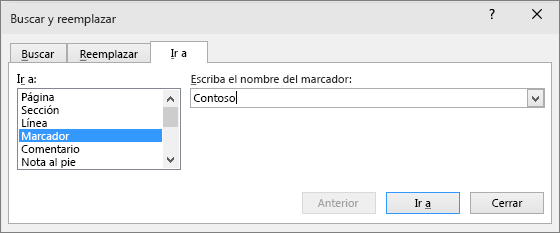
4 Escriba los pasos necesarios para acceder a un marcador específico.
5 Escriba en cinco pasos, como ver un marcador.
6 Escriba los pasos necesarios para eliminar un marcados.
RESPUESTA 1
Un marcador en Word funciona como un marcador que puede colocar en un libro: marca un lugar que desea encontrar fácilmente. Puede escribir tantos marcadores como desee en el documento o en el mensaje de Outlook, y puede dar a cada uno un nombre único para que sea fácil identificarlos.
RESPUESTA 2
Un marcador es un elemento o una ubicación de un documento que se identifica y se le asigna un nombre para futuras referencias. ¿Cómo podemos insertar un marcador?
RESPUESTA 3
- 1 Seleccione el texto, imagen o el punto del documento en el que quiere insertar un marcador.
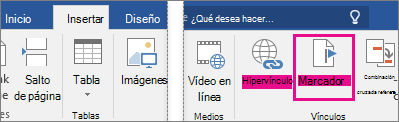
- 2 Haga clic en Insertar > Marcador
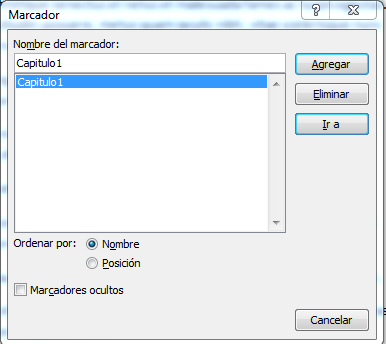
- 3 En Nombre del marcador,escriba un nombre y haga clic en Agregar. Nota: Los nombres de marcador tienen que comenzar por una letra.
RESPUESTA 4
Seleccione el texto, imagen o el punto del documento en el que quiere insertar un marcador. Haga clic en Insertar > Marcador. En nombre del marcador, escriba un nombre y haga clic en Agregar. Nota: Es necesario que los nombres de marcadores empiecen con una letra.
RESPUESTA 5
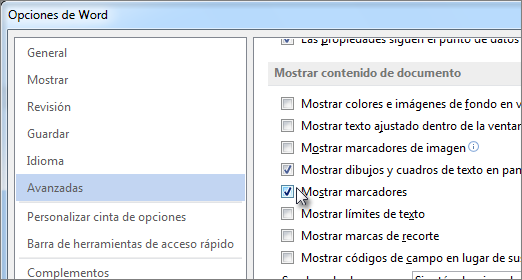
- 1 Haga clic en Archivo > Opciones > Avanzadas
- 2 En Mostrar contenido de documento , seleccione Mostrar marcadores y haga clic en Aceptar. Notas:
- En Mostrar contenido de documento , seleccione Mostrar marcadores y haga clic en Aceptar. Notas:
RESPUESTA 6
- 1 Haga clic en Insertar > Marcador.
- 2 Haga clic en Nombre o Ubicación para ordenar la lista de marcadores del documento
- 3 Haga clic en el nombre del marcador que desea eliminar y, a continuación, haga clic en Eliminar.
- .
AREA : tecnologia e informatica
DOCENTE : karen lezcano cardenas
GRUPO : 8'2
JOSEANA VALENTINA PINO ROLDAN 8'2


Comentarios
Publicar un comentario